


M&Aの判断を”自分の頭で”する経営者へ。アドバイザーから届く分厚いPDFを素早く読み解く方法
本記事はアドビ社のPR企画「みんなのAI活用」に参加して執筆しています。
「読まずに判断する」のか、「読んで判断する」のか
M&Aを考え始めると、机の上のPDFが一気に増えます。アドバイザーから届く提案書、同業他社の会社概要、業界レポート、決算情報。最初は1〜2本だったものが、相談が進むにつれて十数本になります。1本20ページから多いものは100ページ超。専門用語が並び、似た構造の表紙だけが違うものも少なくありません。
経営者の本音は、だいたい同じではないでしょうか。「全部読む時間はない。でも、丸投げはしたくない」。
アドバイザーを信頼していないわけではありません。むしろ信頼しているからこそ、自分の頭でも理解した上で対話したい。質問の角度がズレていれば面談時間は無駄になりますし、論点を絞り込めれば同じ1時間でも見える景色がまるで違ってきます。とはいえ現実には、1本30分でも読み切れない。結果として、PDFは机の上に読まずに積み上げられ、判断は先送りされていきます。
本記事はその状況に手を打ちたい経営者の方へ向けて、PDFツール「Adobe Acrobat」に搭載されたAI機能(Acrobat AIアシスタントとPDFスペース)の使い方をご紹介します。提案書・業界レポート・自社/同業の事業概要など、M&A検討中に手元へ集まる資料を「自分の頭で扱える状態」にするための具体的な使い方を整理しました。
なお、本記事中で想定する活用シーンは、すべて公開資料および自社で作成・保有する資料を前提としています。実案件のIM(企業概要書)等の機密資料については、後述するとおりアドバイザーや社内のルール、アドビのデータ処理ポリシーを確認したうえで判断してください。
なおアドビの公式サイトでは、顧客の文書やAIの回答をAcrobatの生成AIのトレーニングに使用しないと明言されています(Adobeの利用ポリシー)。
1. 経営者の手元に積まれるPDFたち
M&A検討中の経営者が手にするPDFは、検討の段階によって種類が変わります。
相談前の段階は、身近な資料が中心です。同業他社の会社概要、シンクタンクや経済産業省などの業界レポート(1本50〜100ページが普通です)、気になる会社の決算情報、M&A事例のニュースやプレスリリース。まだIMもバリュエーションもない段階ですが、「読む量が読める時間を超える」問題はすでに始まっています。
相談が進んだ段階に入ると、業界用語の塊が届きます。売り手側であれば自社IM(Information Memorandum・企業概要書)の原案、売却プロセス説明書、バリュエーション資料、買い手候補企業の概要。買い手側であれば候補先のIM、決算情報、DD(デューデリジェンス・買収監査)前の論点整理メモ。共通するのは「分厚い・専門的・読む時間がない」の三拍子です。
ここで多くの経営者がぶつかるのが、「アドバイザーに全部任せるしかないのか」という諦めです。任せること自体が悪いわけではありません。ただ、自分が理解しないまま意思決定するのは、経営者としてどうしても気持ちが悪いはずです。
その気持ち悪さを解消するために、AIに下読みをしてもらう——というのが本記事のご提案です。
2. 「Acrobat AIアシスタント」で一本の分厚いPDFを読み解く
【冒頭注記】 本記事で想定する活用シーンはすべて公開資料および自社保有資料(業界レポート、自社会社概要など)を前提としています。実案件のIM等の機密資料をAIに読み込ませる場合は、アドバイザーとの守秘義務、社内ルール、アドビのデータ処理ポリシーを必ず事前にご確認ください。
Acrobat AIアシスタントは、開いているPDFに対してチャット形式で質問を投げ、回答と引用箇所を返してくれる機能です。AcrobatのWebサイト(acrobat.adobe.com)からブラウザでアクセスでき、Adobe IDでログインするとすぐに使い始められます。
※なお、ブラウザ版だけでなく、普段お使いのAcrobatデスクトップアプリやモバイルアプリからでも、同様にAIアシスタント機能を利用できます。
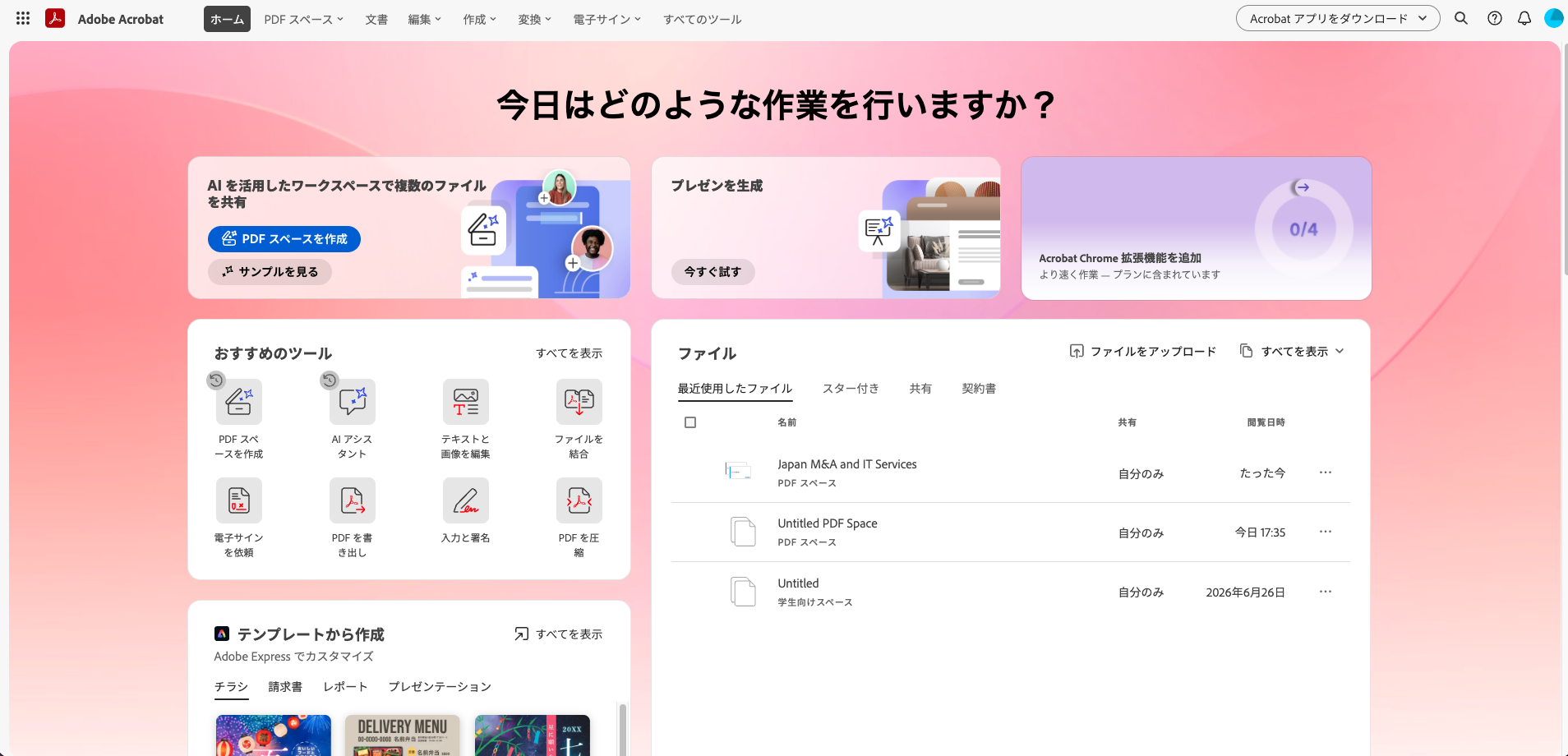
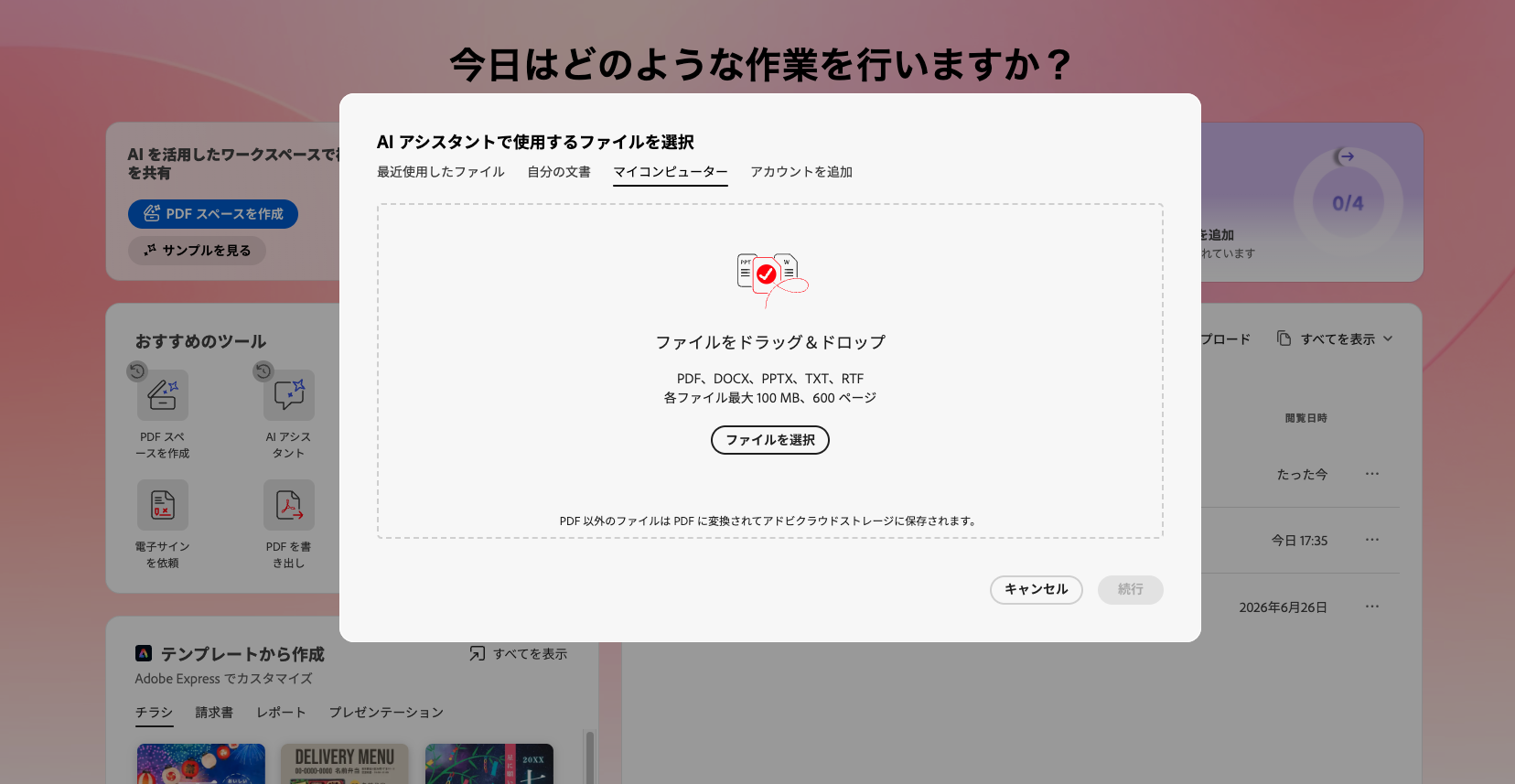
ログイン後、AIアシスタントを起動すると最初にファイル選択画面が表示されます。手元のPDFをアップロードする、過去に開いた資料から選ぶ、デモファイルで試してみる、いずれもこの画面から1クリックです。
1本のPDFを読み解く流れ
例として、業界レポート(同業の市場動向や経営課題をまとめたPDF)を読み解くシナリオを想定します。PDFを開くと、右側にAIアシスタントの会話パネルが立ち上がります。本文を眺めながら、いつでも問いを投げられる状態です。
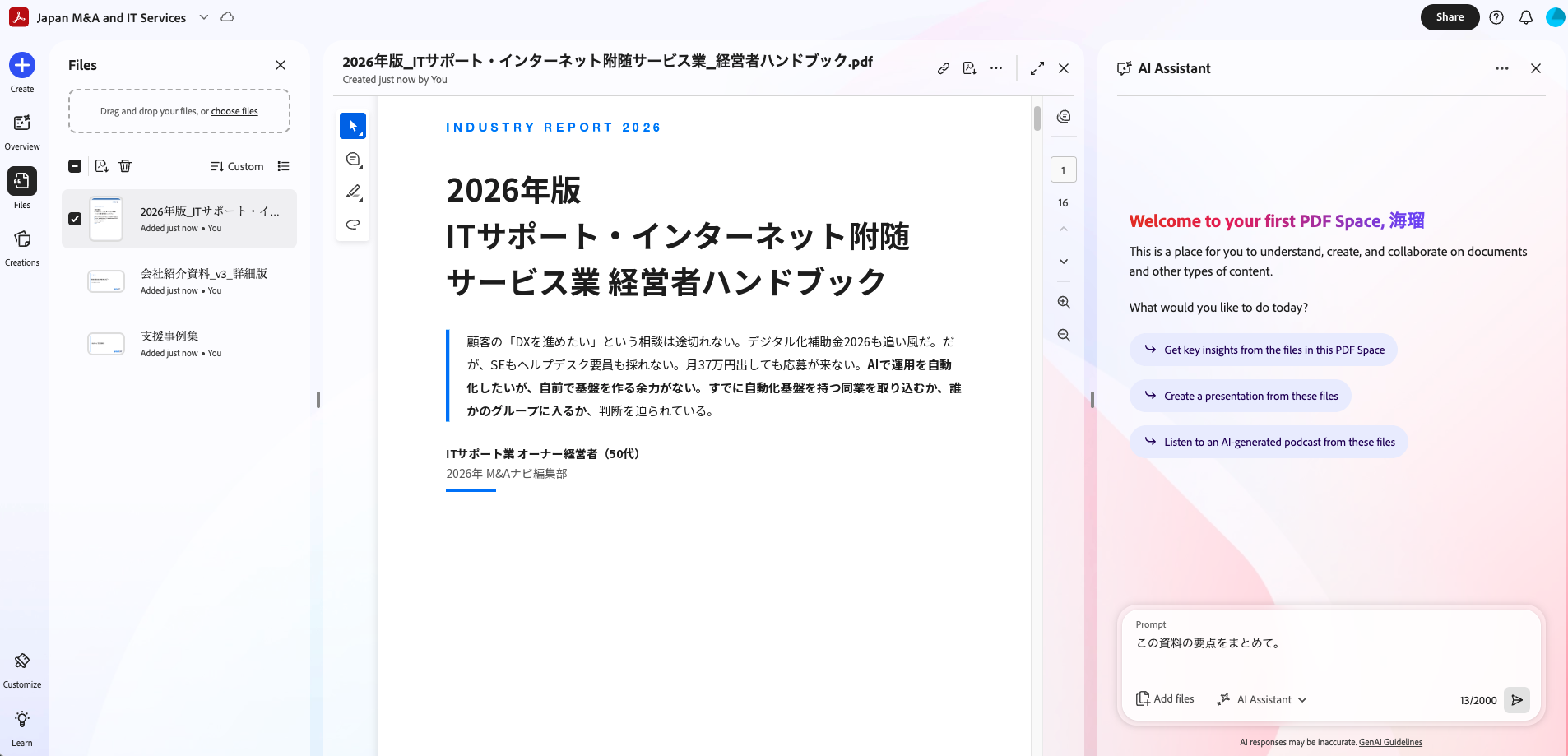
ここで例えば、次のような問いを投げてみます。
「この資料の要点を、市場バランス・事業者・担い手の3レイヤーで構造化して整理してください。各レイヤーで経営者として注目すべき数値があれば、根拠ページとともに示してください」
数秒で、構造化された回答が返ってきます。市場バランスの主要指標、事業者側の動向、担い手(人材)面の課題が、出典ページ付きで整理された状態です。
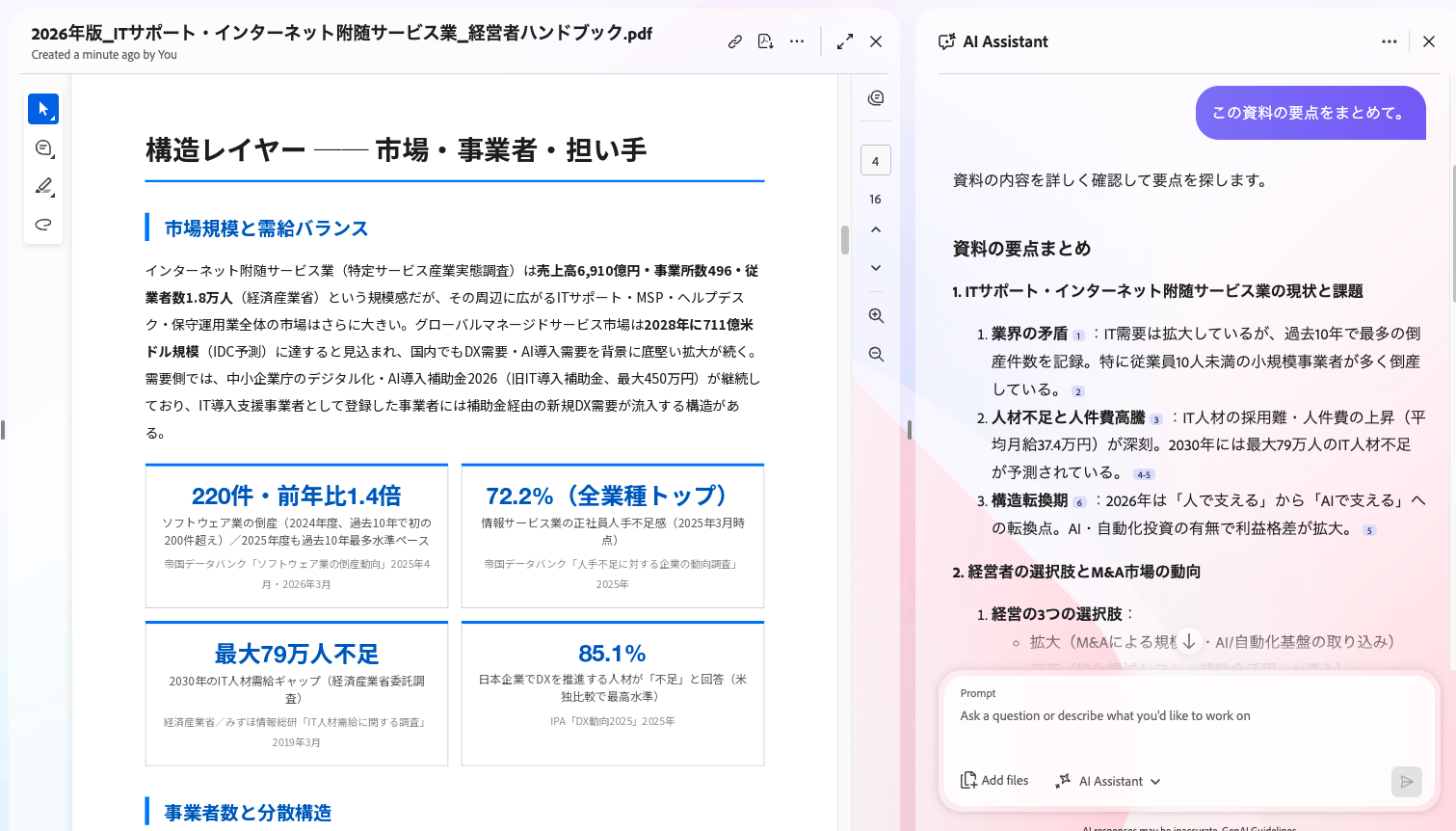
これだけで、100ページ近い業界レポートの要点を5分で掴めます。読み終えるのではなく、「経営者として注目すべき論点が何か」を浮き上がらせる、という使い方です。
コツ:問いの粒度を上げる
AIアシスタントを使ううえで意識したいのは、「曖昧な問いには曖昧な回答が返る」という性質です。「要約してください」よりも、「買い手の視点で、事業リスクを、3つ、根拠ページ付きで」のように、視点・対象・件数・根拠の4要素を入れた問いの方が、判断に使える回答が返ってきます。
「資料を読む」のではなく、「自分が何を知りたいのかをAIに正しく伝える」——この発想の転換が、AIアシスタント活用の入口です。
3. 「PDFスペース」で複数資料を横断する
AIアシスタントが「1本のPDFとの対話」だとすれば、PDFスペースは「複数の文書をまとめて一つの知識空間にする機能」です。PDFだけでなく、Word・Excel・PowerPointなどのファイルやWebリンクも入れられます。最大100個のファイルを一つのPDFスペースに入れて、横断的にAIに質問することができます。
(冒頭注記の再掲)以下も公開資料および自社保有資料のみを前提とした活用例です。
M&Aナビの相談は無料で、着手金もかかりません。
会社を売るかどうか決めていない段階でも、選択肢を知っておくと動きやすくなります。
>>会社売却について、無料で聞いてみる
業界の俯瞰と他業界比較
たとえば、自社業界のレポートだけでなく、隣接業界のレポートも複数本まとめてPDFスペースに集約します。10本ほどのPDFを1スペースにまとめれば、業界横断の比較が可能になります。
複数のPDFをアップロードした状態で、次のような問いを投げてみます。
「このスペース内の資料から、ITサポート業の企業価値評価と他業界(製造業・サービス業など)との比較ポイントを整理してください。それぞれの業界で経営者が重視している指標を一覧化してください」
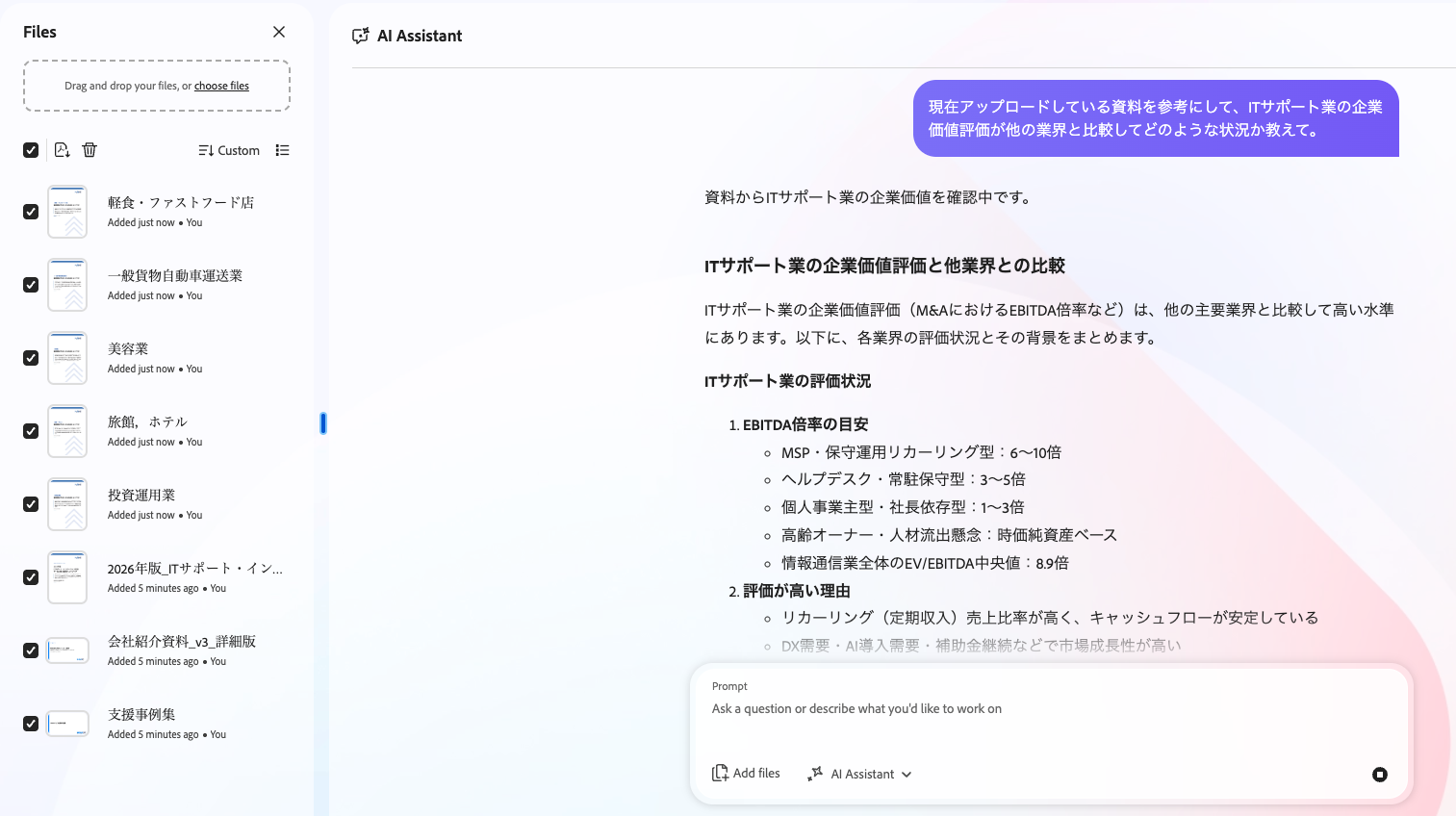
AIアシスタントは、PDFスペース内の各レポートを横断して読み込み、業界ごとの違いと共通点を整理して返してくれます。「自社業界はM&A市場でどう位置づけられているか」を、5分で俯瞰できる状態になります。
人間が手作業で資料を横断してまとめると1日仕事になる作業を、数分まで圧縮できる——これがPDFスペースの威力です。最終的な判断は社内の財務担当やアドバイザーを通すことになりますが、初動を早くする効果は大きいはずです。
PDFスペースの組み方のコツ
雑多に資料を入れるよりも、「問いの方向」が揃った文書を集めたPDFスペースにした方が、回答の精度が上がる傾向があります。「業界相場用」「候補A社比較用」「業界規制リサーチ用」のように、PDFスペース自体を問いのタグとして使う発想がおすすめです。
4. アドバイザー面談前に”自分の頭”を整理する
ここが、本記事で最もお伝えしたい部分です。
AIアシスタントの真価は、「答えを出すこと」ではなく自分の判断を整えることにあります。M&Aで経営者が直面するのは、毎回ユニークな案件です。テンプレートの答えが返ってくるツールでは判断できません。だからこそ「自分が何を考えたいのか」を整理する道具として使うと、AIは強烈に効いてきます。
自社の特徴・強みを”言語化”する
アドバイザーとの面談、買い手候補との初回ミーティング、社内への説明——いずれの場でも、経営者は「うちの会社は、何が特徴で、何が強みか」を簡潔に語れる状態にしておきたいものです。
ところが、自分の会社のことは「分かっているつもり」で、いざ言語化しようとすると意外と難しい。そこでAIアシスタントの出番です。自社の会社概要・サービス資料・実績資料などをPDFで投入し、第三者視点で特徴を整理してもらいます。
「この会社(M&Aナビ社)の主な特徴を、経営者がM&A検討の場で第三者に説明することを想定して、構造化して整理してください。事業領域・実績・差別化ポイントを含めて、簡潔に。」
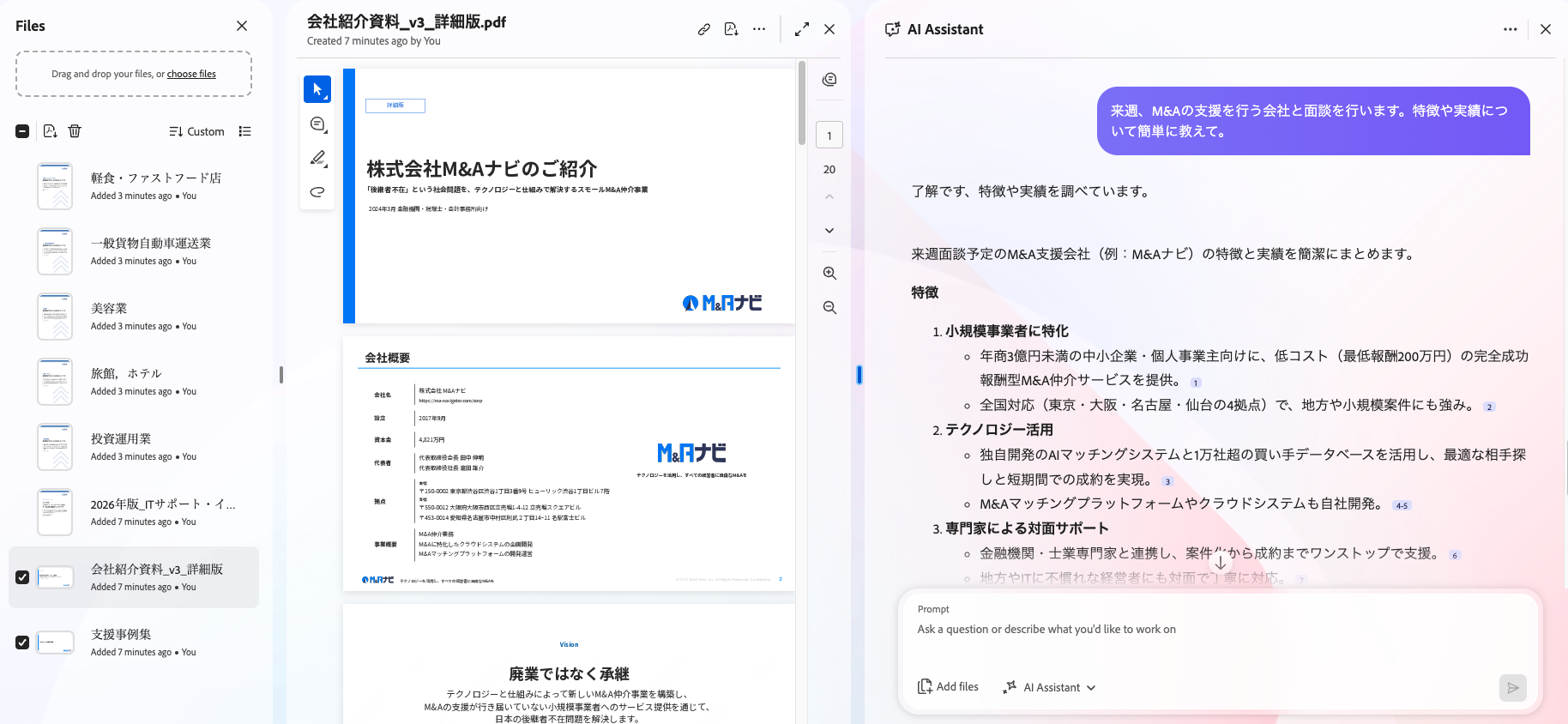
返ってきた整理を、自分の頭で吟味します。「ここは納得」「ここは違う、こう言いたい」「これは外せる」。この仕分け作業自体が、自分の判断軸を可視化するプロセスになります。アドバイザーや買い手候補の前で、ブレずに自社を語れる状態がつくれます。
質問リスト・論点リストへの応用
同じ発想は、「アドバイザー面談前の質問リスト作成」「DD前の論点整理」にも応用できます。自社事業概要に加えて業界レポートを1〜2本AIアシスタントに渡し、次のように問いかけます。
「これから自社の売却についてM&Aアドバイザーと面談します。経営者として、面談で必ず確認すべき質問を、ジャンル別(バリュエーション/プロセス/買い手候補/開示/報酬体系/タイミング)で各3問、合計18問挙げてください」
返ってきた18問を、自分の頭で仕分けます。「これは聞かなくても自分で答えられる」「これは絶対聞くべき」「これは自分の言葉に直そう」。面談1時間の濃度が、これだけで変わります。
共通:AIは「答え」ではなく「鏡」
ここまでご紹介してきた使い方に共通するのは、次の考え方です。
AIアシスタントは、答えを出してくれる秘書ではなく、自分の判断の輪郭を映してくれる鏡だと捉える。
経営者は孤独な立場です。M&Aのような重い決断であればなおさら。鏡があると、「自分は何を判断しようとしているのか」が一段クリアになります。アドバイザーへの相談も、社内への説明も、ここから始まります。
5. 経営者にとっての向き不向きと、現実的な始め方
AcrobatのAI機能を業務に取り入れるうえで、向く使い方と注意したい使い方を整理しておきます。
向く使い方
- 受領した公開/非機密資料の要点把握
- 業界の独自リサーチ(複数レポートの横断)
- 自社の特徴・強みの言語化(会社概要・サービス資料の構造化)
- アドバイザー面談前の論点整理・質問リスト作成
- DD前の自分軸での論点出し
注意したい使い方(守秘義務)
機密性の高い実案件資料(IM・契約書・財務詳細など)をAIに読み込ませる場合は、必ず以下をご確認ください。
- アドバイザーとの守秘義務契約上、AI機能への入力が許容されるか
- 自社の情報管理ルール(クラウドサービス利用ガイドライン等)に抵触しないか
- Adobeのデータ処理ポリシーの最新仕様
なおアドビは、Acrobat AIアシスタントおよびPDFスペースにおいて、お客様の文書やプロンプト、AIの回答を生成AIの学習(トレーニング)に使用しないことを公式に明言しています(Adobeの利用ポリシー)。
一方で、AIツール自体への資料アップロードを禁じている会社もあります。本記事の活用シーンを公開資料および自社保有資料に絞っているのも、この点に保守的な判断をしているためです。
始め方:まずは無料で試してみる
ここまでお読みいただき「自分の手元のPDFで試してみたい」と思われたなら、現実的な始め方をご案内します。
Acrobatのプラン選択画面では、Acrobat ProにAIアシスタントをアドオンするプランが用意されています。
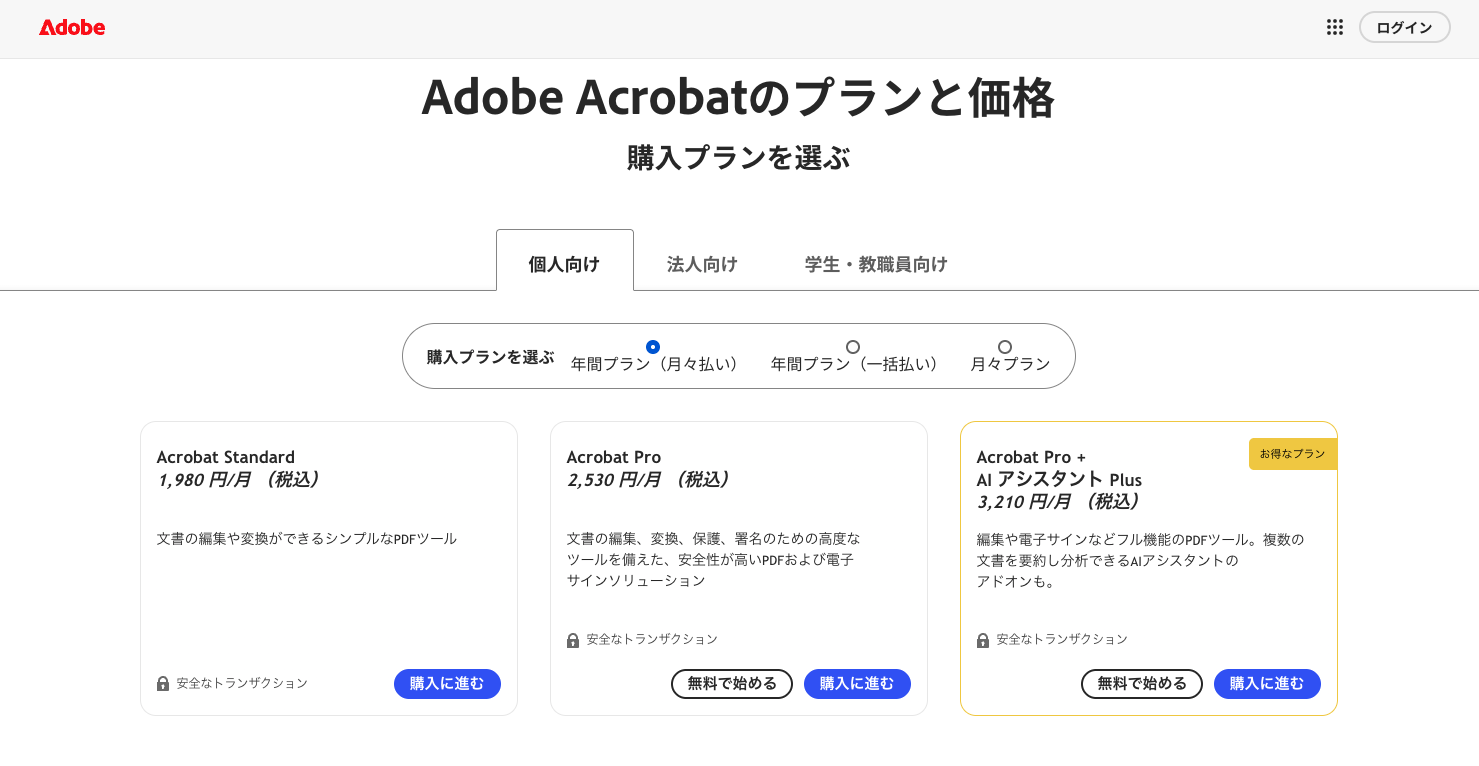
ちなみに、Acrobat AIアシスタントは、回数制限はあるものの無料で試せます。まずは課金前に、手元の業界レポートや自社の会社概要を1本でも開いて、AIアシスタントに「事業の特徴を3つ挙げて」と聞いてみてください。それだけで「自分の判断の鏡」としての感触は十分に掴めるはずです。
無料お試しで感触を掴み、本格的に使い続けたくなった段階で、月額プランに切り替えれば、そのままシームレスに業務に組み込めます。「分厚いPDFを読む時間」を取り戻せるのであれば、検討中の経営者にとって悪い投資ではないはずです。
まとめ:M&Aは”自分で判断する”ための情報整理が9割
M&Aで本当に難しいのは、決断することではありません。決断するための情報を、自分の頭で整理しきることです。アドバイザーに任せる部分と、自分で握る部分。その線引きをはっきりさせた経営者ほど、後悔の少ない意思決定をしているように思います。
AIで取り戻せるのは、効率でも、正解でもなく、判断する時間です。
アドバイザーへの信頼と、自分で読み解く力は両立します。むしろ、自分で読み解く力があるからこそ、アドバイザーへの信頼も深まります。読まずに任せるのと、読んだ上で任せるのは、意思決定の重みがまったく違います。
机に積まれたPDFに「全部読めない」と諦める前に、まずはAcrobat AIアシスタントを無料で起動し、1本のPDFに対して質問を一つ投げてみてください。それだけで、検討の風景が変わるはずです。
関連リンク
- AcrobatのAI機能(AIアシスタント/PDFスペース)の詳細・無料体験はこちら:https://www.adobe.com/jp/acrobat/generative-ai-pdf.html
- 解説動画①:https://www.youtube.com/watch?v=Yt2PMe0dlqk
- 解説動画②:https://www.youtube.com/watch?v=reRv6aCaiXA
- 企画「みんなのAI活用」記事一覧:https://www.adobe.com/jp/acrobat/roc/blog/ai-use-case.html
※本記事はアドビ株式会社の提供でお送りしました(PR)。


株式会社M&Aナビ 代表取締役社長。
大手ソフトウェアベンダー、M&Aナビの前身となるM&A仲介会社を経て2021年2月より現職。後継者不在による黒字廃業ゼロを目指し、全国の金融機関 を中心にM&A支援機関と提携しながら後継者不在問題の解決に取り組む。著書に『中小企業向け 会社を守る事業承継(アルク)』
関連記事

M&Aにおける「案件化」とは?会社・事業売却の成功のカギを握るフェーズを徹底解説
M&Aにおける「案件化」とは、プレデューデリジェンスとも呼ばれており、M&A専門家が売手企業の実態を調べ、売手企業の概要や、財務状況、いくら
M&Aはどこに相談するのが良い?相談先の選び方や、選ぶときの3つの注意点を徹底解説!
M&Aを検討しているが、どこに相談すればいいかわからない…。そんな悩みを抱えるは当然です。 家族や従業員に気軽に相談できる内容ではないですし、銀行や税
M&Aの「トップ面談交渉」とは?意義や注意点、伝えるべき事項を解説!
M&Aのトップ面談は、結婚に例えると「お見合い」に相当する重要なステップです。 具体的には、売り手と買い手の経営者(企業のトップ)同士が直接顔を合わせ
M&Aのデューデリジェンス(DD)とは?目的や期間・注意点を解説!
M&Aにおいてデューデリジェンス(DD)がどのような役割を果たすかを理解しないまま戦略を練っている方は多いのではないでしょうか。 M&Aを実

M&Aナビによる厳選された買収案件や最新のコラムなどをいち早くお届け!
ぜひフォローしましょう。
 メールで受けとる